مركز مساعدة دورداش

دليل إدارة إلغاء الطلبات

كيفية إلغاء طلب وإخطار منصة التجميع
يشرح هذا الدليل كيفية إلغاء طلب من لوحة تحكم المؤسسة. يضمن إلغاء طلب
إلغاءه في نظامنا وعلى منصة التجميع المقابلة
في آن واحد.

الخطوة 1: الدخول إلى شاشة الفواتير

1. قم بتسجيل الدخول إلى لوحة تحكم المؤسسة الخاصة بك.
2. انتقل إلى قسم «الفوترة» من القائمة الرئيسية.

الخطوة 2: تحديد الطلب المراد إلغاؤه

1. في شاشة «الفواتير»، ابحث عن الطلب الذي تريد إلغاءه.
2. استخدم عوامل التصفية أو أدوات البحث إذا لزم الأمر لتضييق نطاق القائمة.

الخطوة 3: إلغاء الطلب

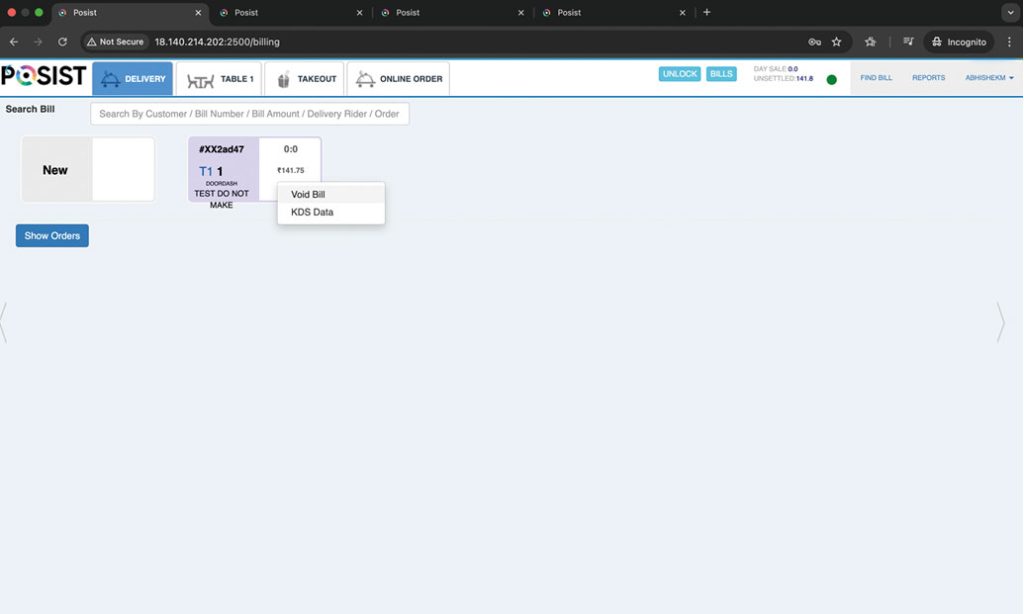
1. انقر بزر الماوس الأيمن على الطلب الذي ترغب في إلغائه.
2. من قائمة السياق، اختر «إلغاء الطلب».

الخطوة 4: إدخال تعليق فارغ

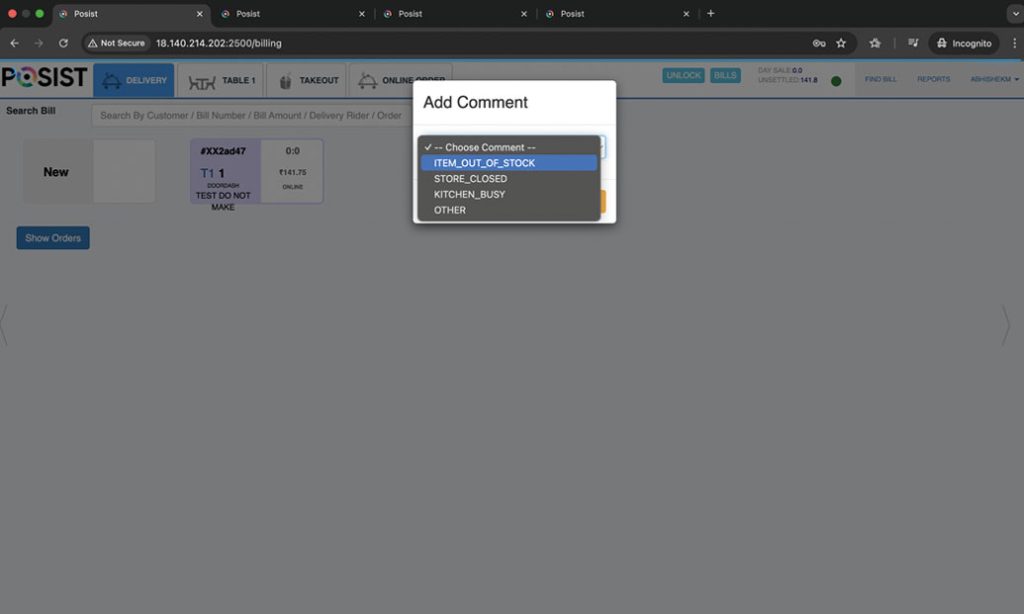
1. ستظهر نافذة تطلب منك إدخال سبب الإلغاء أو تعليق.
2. حدد التعليق المناسب من القائمة المنسدلة أو أدخله يدويًّا (إن كان ذلك مسموحًا).
3. قم بتأكيد الإجراء.

الخطوة 5: الإنجاز

● سيتم إرسال طلب الإلغاء إلى منصة التجميع تلقائيًا.
● كما سيتم وضع علامة «ملغى» على الطلب ضمن نظامنا الداخلي.

ملاحظات مهمة

● لا يمكن إلغاء الطلبات إلا للمستخدمين الذين يتمتعون بالأذونات المناسبة.
● بمجرد الإلغاء، لا يمكن التراجع عن هذا الإجراء.
● احرص دائمًا على تحديد سبب الإلغاء الصحيح لضمان دقة التقارير والامتثال لمعايير
.

دليل إدارة توفر المخزون

كيفية تفعيل أو إلغاء تفعيل متجر على منصة تجميعية 

يوضح هذا الدليل الخطوات اللازمة لإدارة حالة توفر المتجر — وبالتحديد كيفية تفعيل المتجر أو إلغاء تفعيله — باستخدام لوحة تحكم المؤسسة. 

الخطوة 1: الدخول إلى شاشة الفواتير
  1. تسجيل الدخول إلى لوحة تحكم المؤسسة
  2. من قائمة التنقل الرئيسية، انتقل إلى قسم الفواتير
الخطوة 2: إدارة حالة المُجمِّع

1. في شاشة «الفواتير»، حدد خيار «حالة الموزع».
2. سيُطلب منك إدخال الرمز البريدي للمتجر (أو الرمز البريدي).
○ يساعد ذلك في تصفية المتاجر وتحديد مواقعها بناءً على موقعها الجغرافي.

الخطوة 3: تحديد موقع المجمع المطلوب

1. بعد إدخال الرمز البريدي، ستظهر قائمة بالمنصات المتصلة (مثل DoorDash وUberEats وGrubhub).
2. قم بالتمرير عبر القائمة أو استخدم وظيفة البحث للعثور على DoorDash.

الخطوة 4: تمكين المتجر أو تعطيله

1. بجانب المتجر المدرج ضمن DoorDash، سترى زر تبديل أو مفتاح حالة.
2. لتفعيل المتجر، اضبط الحالة على «ممكّن» أو قم بتشغيله.
3. لإلغاء تفعيل المتجر، اضبط الحالة على «معطل» أو قم بإيقاف تشغيله.
4. قم بتأكيد أي مطالبات قد تطلب منك التحقق من التغييرات أو حفظها.

ملاحظات مهمة

● قد يستغرق ظهور التغييرات في الحالة بضع دقائق على منصة التجميع.
● تأكد من أن لديك الأذونات اللازمة لتحديث حالة توفر المنتجات في المتجر.
● لا يؤثر هذا الإعداد إلا على ظهور المنتجات على منصة التجميع المحددة.

مدير الطلبات لنظام نقاط البيع (POS) – DoorDash دليل المساعدة الخاص بالمكوّن الإضافي

كيفية تتبع طلبات DoorDash عبر المكون الإضافي لنظام نقاط البيع (POS) 

يشرح هذا الدليل كيفية استخدام المكون الإضافي DoorDash ضمن نظام نقاط البيع (POS) لتتبع طلبات التوصيل في الوقت الفعلي. 

الخطوة 1: تحديد الطلب

1. انتقل إلى شاشة «مدير الطلبات» في نظام نقاط البيع الخاص بك.
2. حدد الطلب الذي وصل مؤخرًا وترغب في تتبعه.

الخطوة 2: افتح المكون الإضافي لتتبع DoorDash

1. انقر على الطلب المحدد لفتح صفحة تفاصيله.
2. ابحث عن زر «Track DoorDash» وانقر عليه.

الخطوة 3: عرض معلومات التتبع

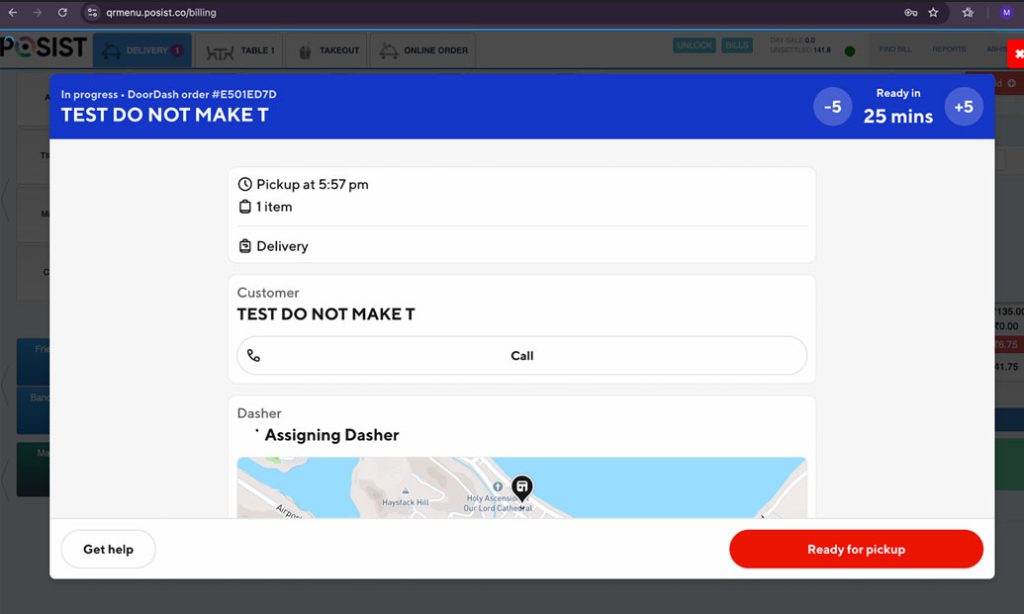
● ستظهر نافذة منبثقة تعرض معلومات التتبع في الوقت الفعلي التي توفرها DoorDash.
● وقد تشمل هذه المعلومات موقع السائق، والوقت المتوقع للتسليم، وتحديثات حالة الطلب.

الخطوة 4: إغلاق نافذة التتبع

● لإغلاق شاشة التتبع، انقر على زر «X» (إغلاق) الموجود في الزاوية العلوية من النافذة المنبثقة.

ملاحظات مهمة

● لن يظهر زر «تتبع DoorDash» إلا للطلبات التي يتم تقديمها عبر DoorDash.
● النافذة المنبثقة الخاصة بالتتبع هي للعرض فقط ولا يمكن تعديلها.
● إذا لم يتم تحميل معلومات التتبع، فتأكد من أن جهاز نقطة البيع (POS) الخاص بك متصل بشكل صحيح بخدمة التكامل مع DoorDash.

وثائق المساعدة الخاصة بإدارة القوائم

نظرة عامة

هناك طريقتان رئيسيتان لمزامنة قائمة DoorDash الخاصة بك عبر لوحة Restroworks: 

1. الإرسال المباشر عبر لوحة تكامل المؤسسات:

استخدم هذه الطريقة لنشر قائمة الطعام على الفور.

2. المعالجة والمراقبة بعد عملية الدفع:

بعد إرسال القائمة، انتظر بعض الوقت حتى تكتمل المعالجة في الخلفية. يمكنك مراقبة حالة المعالجة باستخدام السجلات المتوفرة في «لوحة تكاملات المؤسسة».

بمجرد إرسال قائمتك ومعالجتها بنجاح، يمكنك تخصيصها بشكل أكبر لكل مجموعة:

● التخصيص الخاص بالمجموعات:

انقر على أي مجموعة لفتح «لوحة إدارة القائمة». هنا، يمكنك إدارة مختلف جوانب قائمتك بشكل فعال، بما في ذلك:

○ حالة العنصر: تمكين أو تعطيل عناصر القائمة الفردية.
○ حالة الفئة: تحديث أو تغيير إعدادات الفئة.
○ ساعات العمل: تعديل ساعات العمل والساعات الخاصة.
○ خيارات إضافية: إدارة الإعدادات الأخرى حسب الحاجة من خلال لوحة تحكم تكاملات المؤسسة.

دليل تفصيلي خطوة بخطوة
1. مزامنة القائمة:

○ الخيار أ: قم بنشر القائمة مباشرةً باستخدام «لوحة تكامل المؤسسات».
○ الخيار ب: بعد نشر القائمة، انتظر حتى تكتمل المعالجة. نصيحة: تحقق من لوحة السجلات في «لوحة تكامل المؤسسات» لمراقبة الحالة.

2. تخصيص القائمة:

○ حدد المجموعة المطلوبة بالنقر عليها.
○ افتح لوحة إدارة القائمة.
○ الضبط والإدارة:
■ حالة العناصر والفئات
■ ساعات العمل العادية والخاصة
■ إعدادات أخرى حسب الحاجة

3. استخدم لوحة التحكم:

○ توفر لوحة تحكم «تكاملات المؤسسة» أدوات تحكم شاملة لضبط عرض قائمة الطعام الخاصة بك وضمان توافق جميع الإعدادات مع متطلباتك التشغيلية.

دليل معلومات التسجيل في SSIO

إرشادات كاملة لإدراج المتجر عبر SSIO (التكامل مع الجهات الخارجية مثل
وDoorDash)

نظرة عامة

يوضح هذا المستند الخطوات اللازمة لإدراج متجر عبر منصة SSIO باستخدام تكامل DoorDash مع
، بما في ذلك استكشاف الأخطاء الشائعة وإصلاحها، وإدارة القوائم، و
وفهم تحديثات حالة الإدراج.

عملية التهيئة خطوة بخطوة
1. انتقل إلى «التكاملات مع الجهات الخارجية»

● قم بتسجيل الدخول إلى لوحة معلومات مستوى النشر.
● انتقل إلى قسم «التكاملات مع الجهات الخارجية».

2. بدء عملية الإعداد

● انقر على «متجر Onboard» لبدء العملية.

3. تسجيل الدخول عبر DoorDash

● سيتم توجيهك إلى شاشة تسجيل الدخول إلى DoorDash.
● قم بتسجيل الدخول باستخدام بيانات اعتمادك كمسؤول أعمال في DoorDash.
● بمجرد إتمام عملية المصادقة، سيتم توجيهك إلى لوحة تحكم POSist.

4. متاجر «فيتش»

● انقر على «استرداد المتاجر» لاستعراض قائمة بجميع المتاجر المرتبطة بحسابك على DoorDash.

5. اختر المتجر وقم بالتأكيد

● انقر على المتجر الذي ترغب في إضافته.
● ستظهر رسالة تأكيد.
وبمجرد التأكيد، ستبدأ عملية الإضافة.

Happy Flow: الاستيعاب التلقائي للقائمة وتفعيلها
● بعد حدوث محفز ناجح لعملية الإعداد الأولي:

○ سيقوم النظام تلقائيًا باستدعاء قائمة الطعام الخاصة بالمتجر المحدد.
○ ستكون قائمة الطعام مؤهلة للتكامل مع DoorDash.
○ بمجرد أن تصبح القائمة مؤهلة، سيصبح زر «تفعيل» قابلاً للنقر.

● سيؤدي النقر على زر «تنشيط» إلى:

○ طلب تأكيد نهائي.
○ تفعيل المتجر لتلقي الطلبات الفورية على DoorDash.
○ عرض رابط معاينة القائمة للتحقق النهائي.

معالجة الأخطاء وحل المشكلات
الأخطاء الشائعة في عملية تأهيل الموظفين الجدد

قد يحدث خطأ في وحدة إدراج القائمة (menu_block) للأسباب التالية:
● عدم وجود ساعات العمل الخاصة بالعناصر في القائمة
→ يمكن حل هذه المشكلة باستخدام «لوحة تكامل المؤسسة» لتعيين ساعات العمل على مستوى العناصر
.

مشكلات شائعة أخرى
رسالة خطأ
  • لا توجد متاجر للاختيار من بينها
  • لا توجد أذونات إدارية للأعمال
  • غير مؤهل للتسجيل
شرح
  • لم يتم استرداد أي متاجر من حساب DoorDash
  • لا يمتلك المستخدم حقوق الوصول المطلوبة
  • المتجر غير مدعوم لعملية التسجيل في SSIO
الحل
  • تأكد من استخدام الحساب الصحيح؛ أعد المصادقة
  • استخدم حسابًا يتمتع بدور «إدارة الأعمال»
  • اتصل بفريق الدعم للتأكد من أهليتك
التجار الذين لديهم فروع متعددة

للتجار الذين يديرون عدة مواقع:
● خيارات التسجيل الجماعي:
○ تحميل ملف CSV: يمكن للتجار طلب التسجيل عبر ملف CSV جماعي من خلال بوابة المطورين.
○ المطابقة الأصلية: تتوفر تجربة تسجيل متعددة المواقع تتيح مطابقة المتاجر وتسجيلها على دفعات.


إرشادات إدارة القوائم

لضمان نجاح عملية استيراد قائمة الطعام:
● قم بإنشاء قائمة الطعام الخاصة بالمتجر أو تعديلها باستخدام «لوحة تكامل المؤسسات».
● تأكد من أن كل عنصر:
○ يحتوي على اسم وسعر وفئة صالحة.
○ مخصص له ساعات عمل مناسبة على مستوى العنصر.
● تجنب تكرار العناصر أو الفئات غير المخصصة.
● بعد اختيار المتجر، تحاول DoorDash تلقائيًا استيراد قائمة الطعام.

ملاحظة: يمكن تنفيذ خطوات «إدارة القوائم» قبل أو بعد اختيار المتجر، وفقًا لسير عمل التاجر.
تحديثات حالة عملية التهيئة

● سيتلقى التجار تحديثات فورية حول تقدم عملية التسجيل.
● تُعرض التحديثات على الشاشة أثناء إجراء عملية التسجيل
● في حالة حدوث أي مشكلات، يمكن للتجار الاطلاع على الحالة والإجراءات المطلوبة مباشرةً من لوحة التحكم.

تمكين التكامل

● بمجرد نجاح عملية التسجيل وتأهيل قائمة الطعام:
○ يمكن للتجار تفعيل المتجر عبر لوحة التحكم.
○ أو يمكنهم بدلاً من ذلك تسجيل الدخول إلى بوابة تجار DoorDash لتفعيل المتجر يدويًّا
والبدء في تلقي الطلبات.
● لا يتم تفعيل المتجر بنجاح إلا إذا:
○ تم استيعاب قائمة الطعام بنجاح.
○ استوفى المتجر متطلبات التسجيل الخاصة بـ DoorDash.

الدعم والأسئلة الشائعة
الاتصال بدعم العملاء

إذا واجه التجار أي مشكلات أثناء عملية التسجيل، فيمكنهم التواصل مع فريق دعم التكامل
عبر مكتب المساعدة المخصص أو عبر البريد الإلكتروني الخاص بدعم التكامل.

الأسئلة الشائعة

استخدم «لوحة تكامل المؤسسة» لإنشاء ساعات العمل الخاصة بالعناصر وتعديلها وتخصيصها قبل إجراء المزامنة.

سيتم توجيه الطلبات عبر نظام نقاط البيع الخاص بك بمجرد بدء تشغيل عملية التكامل.

نعم، استخدم ميزة «الإيقاف المؤقت/الاستئناف» المتوفرة في نظام نقاط البيع (POS) الخاص بك أو في بوابة التجار الخاصة بـ DoorDash.

استخدم ميزة «86 item» في نظام نقاط البيع (POS) الخاص بك لعرض التوافر في الوقت الفعلي على تطبيق DoorDash.

دليل إعداد ساعات عمل المتجر

كيفية إعداد ساعات عمل المتجر عبر لوحة تكاملات المؤسسة 

يرشدك هذا الدليل خطوة بخطوة خلال عملية تكوين ساعات عمل المتجر باستخدام لوحة التكامل المؤسسي. ويضمن ضبط ساعات عمل المتجر بدقة عرض المتجر لمتاحية الخدمة الصحيحة للعملاء عبر جميع المنصات المتصلة. 

الخطوة 1: الوصول إلى لوحة تكامل المؤسسات

1. قم بتسجيل الدخول إلى لوحة تحكم المؤسسة.
2. انتقل إلى قسم «المجموعات».
3. حدد المجموعة المحددة التي توجد بها المتاجر التي ترغب في إدارتها.
4. داخل المجموعة، افتح علامة التبويب المطلوبة.

الخطوة 2: إنشاء جدول جديد لساعات العمل

1. حدد موقع قسم «ساعات عمل المتجر» أو «جدولة المواعيد» داخل اللوحة.
2. انقر على «إنشاء جدول جديد» (أو ما شابه ذلك، حسب المصطلحات المستخدمة في واجهة المستخدم).
3. قم بتسمية جدولك بشكل مناسب (على سبيل المثال، «ساعات العمل القياسية في أيام الأسبوع» أو «جدول أيام العطلات»).

الخطوة 3: تحديد أيام وساعات العمل

1. اختر أيام الأسبوع التي يجب أن يكون متجرك مفتوحًا فيها (على سبيل المثال، من الاثنين إلى الجمعة).
2. حدد أوقاتًا محددة لفتح المتجر وإغلاقه لكل يوم محدد.
3. إذا كان نظام التجميع الخاص بك يدعم نوبات العمل المقسمة (على سبيل المثال، خدمة الغداء/العشاء)، فيمكنك تكوين عدة فترات زمنية في اليوم الواحد.
4. راجع اختياراتك للتأكد من أنها تعكس بدقة ساعات العمل الفعلية للمتجر.

الخطوة 4: تطبيق الجدول الزمني ومزامنته مع أداة التجميع

1. بمجرد الانتهاء من وضع جدولك الزمني، تأكد من ربطه بـ«المُجمِّع» أو «المُجمِّعين» المناسبين أو بملفات تعريف المتاجر.
2. انقر على «مزامنة القائمة» أو «نشر التغييرات» (حسب المصطلحات المستخدمة في المنصة).
3. ستؤدي عملية المزامنة هذه إلى تحديث كل من القائمة وساعات عمل المتجر عبر جميع منصات التجميع المتكاملة.
4. تأكد من نجاح نشر التغييرات من خلال مراجعة الحالة الحالية للمتجر أو لوحة معلومات منصة التجميع.

نصائح وأفضل الممارسات

● احرص دائمًا على التحقق جيدًا من المناطق الزمنية عند إعداد جداول العمل للمتاجر في مناطق مختلفة.
● استخدم أسماء وصفية لكل جدول عمل لتجنب الالتباس، خاصةً عند إدارة متاجر متعددة أو ساعات عمل موسمية.
● راجع بانتظام ساعات عمل المتاجر للتأكد من دقتها، خاصةً في فترات الأعياد أو المناسبات الخاصة.
● إذا لم تظهر التغييرات على منصة التجميع، فتأكد من نجاح مزامنة التكامل ومن أن منصة التجميع تقبل تحديثات ساعات العمل عبر واجهة برمجة التطبيقات (API).

مكتب دعم Doordash
دليل إدارة إلغاء الطلبات
دليل إدارة توفر المخزون
دليل المساعدة الخاص بـ «مدير الطلبات لنقاط البيع» – المكون الإضافي لـ DoorDash
وثائق إدارة القوائم
دليل معلومات التسجيل في SSIO
دليل إعداد ساعات عمل المتجر
نحن هنا من أجلك