- حاصل الضرب
مطعم POS
نظام نقاط بيع مطعم قابل للتطوير للسلاسل العالمية
طلب الكمبيوتر اللوحي
ارتق بتجربة الضيف باستخدام تطبيق الخادم
عرض طلب العميل
تفاعل العملاء في الوقت الحقيقي وتحسين النظام
تخطيط الجدول
إدارة فعالة للجدول لتحسين معدل الدوران
برنامج حجز المطاعم
تبسيط حجوزات الطاولات لتعزيز تجربة الضيوف والكفاءة التشغيلية.
إدارة المخزون
تبسيط المخزون وتقليل الفاقد وزيادة الربحية
مطبخ أساسي
برنامج مطبخ مركزي لتحسين العمليات
إدارة الوصفات
تتبع دقيق لمكونات المطبخ لتقليل النفايات
إدارة سلسلة التوريد
لوجستيات خالية من الإجهاد مع برنامج توريد المطاعم الخاص بنا
نظام عرض المطبخ
ترويض فوضى المطبخ مع نظام عرض المطبخ
نظام إنتاج المطبخ
نظام إنتاج مطبخ جاهز للمستقبل
التنبؤ
توقع الطلب بدقة وتحسين مخزونك
سوق ريسترووركس
تنمو مع ريسترووركس
شراكة علم التنويا
تكامل فعال لتوصيل الطعام الساخن والطازج
برنامج تحليلات المطاعم
اكتساب رؤى تدفع النمو
تطبيق قمرة القيادة
رؤى في الوقت الفعلي أثناء التنقل
Enteprise Reporting
200+ تقرير لنجاح المطاعم المستندة إلى البيانات
مكافحة السرقة
منع السرقة وحماية أرباح المطاعم باستخدام برامج مكافحة السرقة
كشك الخدمة الذاتية
برنامج أكشاك الخدمة الذاتية للخدمة الذاتية ريستروجو (RestroGO)
طلب رمز الاستجابة السريعة
جدول ريستروسكان وطلب رمز الاستجابة السريعة للوجبات الجاهزة والطلبات الخارجية
تطبيق توصيل الطعام
تطبيق يحمل العلامة التجارية RestroAPP للطلبات الخارجية والتوصيل
موقع الطلب عبر الإنترنت
موقع RestroWEB، موقع الطلب عبر الإنترنت الذي يحمل علامتك التجارية
- رصيف

API
قم بتمكين عمليات التكامل الخاصة بك من خلال واجهة برمجة التطبيقات المفتوحة الخاصة بنا

هندسة الحلول
عرض نجاح 360 درجة لتحقيق ربحية قابلة للتطوير.

الأمان والامتثال
أمن البيانات بما يتجاوز المعايير العالمية

تخطيط موارد المؤسسات
أصبح تكامل تخطيط موارد المؤسسات سلسا

إدارة القائمة
إنشاء قوائم سلسة وإدارتها عبر جميع مواقعك

API
قم بتمكين عمليات التكامل الخاصة بك من خلال واجهة برمجة التطبيقات المفتوحة الخاصة بنا

هندسة الحلول
عرض نجاح 360 درجة لتحقيق ربحية قابلة للتطوير.

الأمان والامتثال
أمن البيانات بما يتجاوز المعايير العالمية

تخطيط موارد المؤسسات
أصبح تكامل تخطيط موارد المؤسسات سلسا

إدارة القائمة
إدارة قوائم جميع مواقعك بسهولة
- محاليلحسب الدور
تقديم البساطة لتكنولوجيا المعلومات والعمليات والتمويل والمزيد

تكنولوجيا المعلومات
نشر وإدارة نقاط البيع وتتبع المبيعات والمخزون وإنشاء التقارير

العمليات
تمكين العمليات من أجل إدارة المطاعم بكفاءة وربحية

الماليه
أرقام منافذ في الوقت الحقيقي دائما في متناول يدك.

مالك
إدارة الوصفات والتكاليف والنفقات ومنع السرقة عن بعد

الامتياز
حل واحد لمناطق ومنافذ متعددة
حسب التنسيقحل سحابي قابل للتكيف لإدارة فعالة للمطاعم

طعام فاخر
قدم الأطباق الشهية التي تسعد العملاء

ريال
حل برمجي شامل قائم على السحابة QSR

مطبخ سحابي
تنسيق مطابخ ومجمعات متعددة

عارضة سريعة
وقت دوران سريع لا مثيل له

الفنادق
خدمة السعادة مع الضيافة كما لم يحدث من قبل

ردهة الطعام
الكفاءة لإدارة قاعة الطعام ذات الازدحام الشديد

البارات والحانات
ارتق بأجوائك مع حلول إدارة البارات لدينا

المطاعم
أطلق العنان للإبداع في الطهي من خلال تميزنا في إدارة تقديم الطعام

مقهي
حقق النجاح مع ابتكاراتنا في إدارة المقاهي

من خلال القيادة
كفاءة القيادة من خلال مجموعة الإدارة المبسطة من خلال القيادة
- شريك
- موارداستكشف
- شركة
من نحن
تعرف على ريسترووركس! تقنية مطعم موحدة رائدة
منصة تمكن السلاسل العالمية من الازدهاروظائف الافتتاح الحالي
استكشف فرص العمل في Restroworks
احداث
استكشف مكان برنامج Restroworks
صنع الأمواج في عالم المطاعم. - لنتحدث
- احصل على عرض توضيحي
مركز مساعدة دورداش
دليل إدارة إلغاء الطلبات الملغاة
كيفية إلغاء طلب وإخطار المُجمِّع
يشرح هذا الدليل كيفية إلغاء (إبطال) طلب من لوحة تحكم المؤسسة. يضمن إلغاء طلب
إلغاء الطلب في نظامنا وعلى منصة المجمّع المقابل
.
الخطوة 1: الوصول إلى شاشة الفوترة
1. سجّل الدخول إلى لوحة تحكم المؤسسة.
2- انتقل إلى قسم الفوترة من القائمة الرئيسية.
الخطوة 2: حدد موقع الطلب المراد إلغاؤه
1. في شاشة الفوترة، ابحث عن الطلب الذي تريد إلغاءه.
2. استخدم عوامل التصفية أو أدوات البحث إذا لزم الأمر لتضييق نطاق القائمة.
الخطوة 3: إبطال الطلب
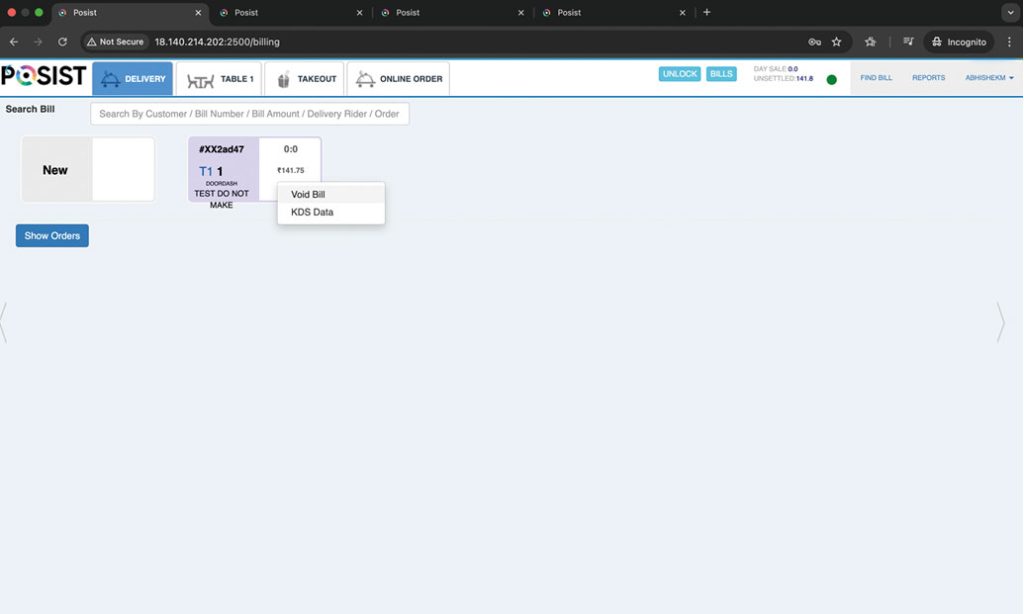
1. انقر بزر الماوس الأيمن على الطلب الذي ترغب في إلغائه.
2. من قائمة السياق، حدد "إلغاء الطلب".
الخطوة 4: تقديم تعليق باطل
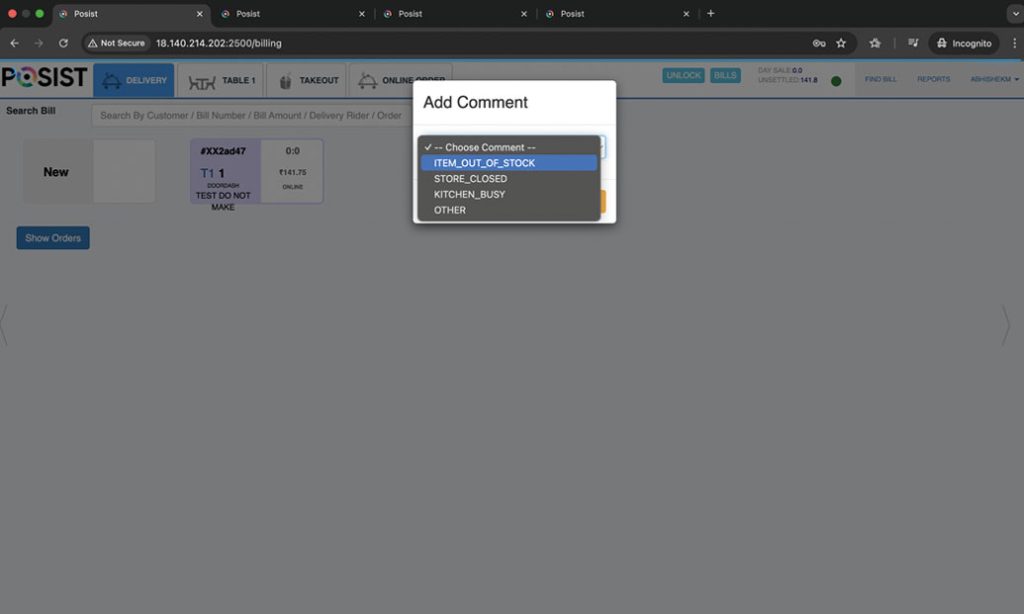
1. ستظهر مطالبة تطلب سببًا أو تعليقًا للإلغاء.
2. اختر التعليق المناسب من القائمة المنسدلة أو أدخل تعليقًا يدويًا (إذا كان مسموحًا به).
3. قم بتأكيد الإجراء.
الخطوة 5: الإكمال
● سيتم إرسال طلب الإلغاء إلى منصة التجميع تلقائيًا.
● سيتم أيضًا وضع علامة على الطلب على أنه ملغى في نظامنا الداخلي.
● يمكن فقط للمستخدمين الذين لديهم الأذونات المناسبة إبطال الطلبات.
● بمجرد الإبطال، لا يمكن التراجع عن الإجراء.
● تأكد دائمًا من تحديد سبب الإبطال الصحيح لإعداد تقارير دقيقة والامتثال
.
دليل إدارة توفر المتجر
كيفية تنشيط أو إلغاء تنشيط متجر على منصة تجميعية
يوضح هذا الدليل الخطوات المطلوبة لإدارة إتاحة المتجر - وتحديداً كيفية تنشيط المتجر أو إلغاء تنشيطه - باستخدام لوحة تحكم المؤسسة.
الخطوة 1: الوصول إلى شاشة الفوترة
- سجّل الدخول إلى لوحة تحكم المؤسسة.
- من قائمة التنقل الرئيسية، انتقل إلى الفواتير إلى قسم الفواتير.
الخطوة 2: إدارة حالة المجمّع
1. داخل شاشة الفوترة، حدد موقع خيار حالة المُجمِّع وحدد الخيار حالة المُجمِّع.
2. سيُطلب منك إدخال الرمز البريدي للمتجر (أو الرمز البريدي).
○ يساعد ذلك في تصفية وتحديد موقع المتاجر بناءً على موقعها الجغرافي.
الخطوة 3: تحديد موقع المجمّع المطلوب
1. بعد إدخال الرمز البريدي، ستظهر قائمة بشركات التجميع المتصلة (على سبيل المثال، DoorDash وUberEats وGrubhub).
2. مرر عبر القائمة أو استخدم وظيفة البحث للعثور على DoorDash.
الخطوة 4: تمكين المتجر أو تعطيله
1. بجانب المتجر المدرج تحت DoorDash، سترى مفتاح تبديل أو مفتاح الحالة.
2. لتفعيل المتجر، اضبط الحالة على مُمكَّن أو قم بتبديلها إلى تشغيل.
3. لإلغاء تنشيط المتجر، اضبط الحالة على معطّل أو قم بتبديلها إلى معطّل.
4. قم بتأكيد أي مطالبات قد تطلب منك التحقق من التغييرات أو حفظها.
● قد تستغرق التغييرات في الحالة بضع دقائق لتنعكس على المجمع.
● تأكد من حصولك على الأذونات اللازمة لتحديث توفر المتجر.
● يؤثر هذا الإعداد فقط على الرؤية على منصة التجميع المحددة.
مدير الطلبات لنقاط البيع - DoorDash دليل تعليمات المكونات الإضافية
كيفية تتبُّع طلبات DoorDash عبر الأداة الإضافية لنقاط البيع
يشرح هذا الدليل كيفية استخدام المكون الإضافي DoorDash داخل نظام نقاط البيع لتتبع طلبات التوصيل في الوقت الفعلي.
الخطوة 1: تحديد الترتيب
1. انتقل إلى شاشة مدير الطلبات في نظام نقاط البيع لديك.
2. حدد موقع الطلب الذي وصل مؤخرًا وترغب في تتبعه.
الخطوة 2: افتح المكون الإضافي لتتبع DoorDash
1. انقر على الطلب المحدد لفتح عرض تفاصيله.
2. ابحث عن زر "تتبع DoorDash" وانقر فوقه.
الخطوة 3: عرض معلومات التتبع
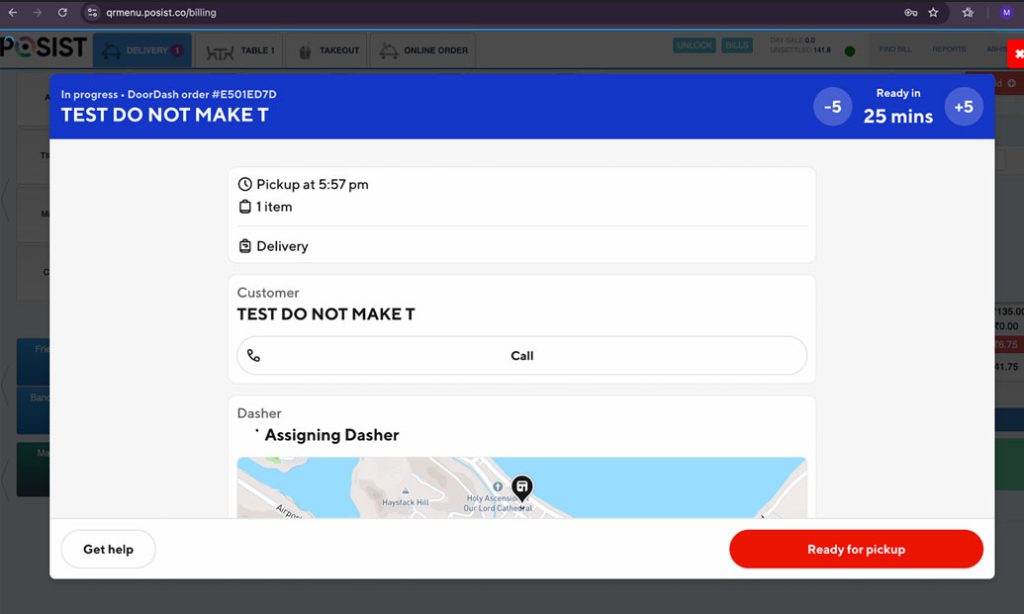
● ستظهر نافذة منبثقة تعرض معلومات التتبع في الوقت الفعلي التي يوفرها DoorDash.
● قد يتضمن ذلك موقع السائق والوقت المقدر للتسليم وتحديثات حالة الطلب.
الخطوة 4: إغلاق نافذة التتبع
● لإغلاق شاشة التتبع، انقر فوق الزر "X" (إغلاق) الموجود في الزاوية العلوية من النافذة المنبثقة.
● لن يظهر زر تتبع DoorDash إلا للطلبات المقدمة عبر DoorDash.
● نافذة التتبع المنبثقة للعرض فقط ولا يمكن تحريرها.
● إذا لم يتم تحميل التتبع، تأكد من أن نقطة البيع الخاصة بك متصلة بشكل صحيح بتكامل DoorDash.
وثائق تعليمات إدارة القائمة المساعدة
لمحة عامة
هناك طريقتان أساسيتان لمزامنة قائمة DoorDash الخاصة بك من خلال لوحة Restroworks:
1. الدفع المباشر عبر لوحة تكامل المؤسسات:
استخدم هذه الطريقة لدفع قائمتك على الفور.
2. المعالجة والمراقبة اللاحقة للدفع:
بعد دفع قائمتك، اترك وقتًا لمعالجة الواجهة الخلفية. يمكنك مراقبة حالة المعالجة باستخدام السجلات المتاحة في لوحة تكاملات المؤسسة.
بمجرد دفع قائمتك ومعالجتها بنجاح، يمكنك تخصيصها بشكل أكبر لكل مجموعة:
● التخصيص حسب المجموعة:
انقر على أي مجموعة لفتح لوحة إدارة القائمة. هنا، يمكنك إدارة جوانب مختلفة من قائمتك بفعالية، بما في ذلك:
○ حالة العنصر: تمكين أو تعطيل عناصر القائمة الفردية.
○ ○ حالة الفئة: تحديث أو تغيير إعدادات الفئة.
○ ○ ساعات العمل: تعديل ساعات العمل وساعات العمل الخاصة.
○ ○ خيارات إضافية: إدارة الإعدادات الأخرى حسب الحاجة من خلال لوحة معلومات تكامل المؤسسات.
الدليل الإرشادي خطوة بخطوة
1. مزامنة القائمة:
○ الخيار أ: ادفع القائمة مباشرةً باستخدام لوحة تكامل المؤسسة.
○ الخيار ب: بعد دفع القائمة، انتظر حتى تكتمل المعالجة. نصيحة: تحقق من لوحة السجلات في لوحة تكاملات المؤسسة لمراقبة الحالة.
2. تخصيص القائمة:
○ حدد المجموعة المطلوبة بالنقر فوقها.
○ افتح لوحة إدارة القائمة.
○ ضبط وإدارة:
■ حالة العنصر والفئة
■ ساعات التشغيل العادية والخاصة
■ إعدادات أخرى حسب الضرورة
3- استخدم لوحة التحكم:
○ توفر لوحة معلومات تكامل المؤسسات عناصر تحكم شاملة لضبط العرض التقديمي لقائمتك والتأكد من أن جميع الإعدادات تلبي متطلباتك التشغيلية.
دليل معلومات التأهيل على متن الطائرة SSIO
التعليمات الكاملة لإعداد المتجر عبر SSIO (تكامل الطرف الثالث مع
DoorDash)
لمحة عامة
يوضح هذا المستند خطوات إعداد متجر عبر منصة SSIO مع تكامل
DoorDash، بما في ذلك استكشاف الأخطاء الشائعة وإصلاحها، وإدارة القوائم، وفهم تحديثات حالة الإعداد على
.
عملية التأهيل خطوة بخطوة
1. الانتقال إلى تكاملات الطرف الثالث
● قم بتسجيل الدخول إلى لوحة التحكم على مستوى النشر.
● انتقل إلى قسم تكاملات الطرف الثالث.
2. بدء عملية التأهيل
● انقر على "متجر على متن الطائرة" لبدء العملية.
3. المصادقة مع DoorDash
● ستتم إعادة توجيهك إلى شاشة تسجيل الدخول إلى DoorDash.
● سجّل الدخول باستخدام بيانات اعتماد DoorDash Business Admin الخاصة بك.
● بمجرد المصادقة، سيتم نقلك إلى لوحة تحكم POSist Dashboard.
4. مخازن الجلب
● انقر فوق "إحضار المتاجر" لاسترداد قائمة بجميع المتاجر المرتبطة بحساب DoorDash الخاص بك.
5. تحديد وتأكيد المتجر
● انقر على المتجر الذي ترغب في الانضمام إليه.
● ستظهر لك رسالة تأكيد.
عند التأكيد، ستبدأ عملية التهيئة.
التدفق السعيد: التنشيط والتفعيل التلقائي للقائمة
○ سيقوم النظام تلقائياً بسحب القائمة الخاصة بالمتجر المحدد.
○ سيتم تأهيل القائمة للتكامل مع DoorDash.
○ بمجرد التأهل، سيصبح زر "تفعيل" قابلاً للنقر.
○ المطالبة بتأكيد نهائي.
○ تفعيل المتجر للطلبات المباشرة على DoorDash.
○ عرض رابط معاينة القائمة للتحقق النهائي.
معالجة الأخطاء واستكشاف الأخطاء وإصلاحها
أوجه القصور الشائعة في التهيئة
قد يحدث حظر في القائمة على القائمة (menu_block) بسبب:
● ساعات العنصر المفقودة في القائمة
← يمكن حل هذه المشكلة باستخدام لوحة تكامل المؤسسة لتعيين ساعات على مستوى العنصر
.
المشكلات الشائعة الأخرى
رسالة الخطأ
- لا توجد متاجر للاختيار
- لا توجد أذونات إدارة أعمال
- غير مؤهل للانضمام
الشرح
- لا توجد متاجر تم جلبها من حساب DoorDash
- يفتقر المستخدم إلى حقوق الوصول المطلوبة
- المتجر غير مدعوم لإعداد SSIO
الحل
- التأكد من استخدام الحساب الصحيح؛ إعادة المصادقة
- استخدام حساب مع دور مسؤول الأعمال
- اتصل بالدعم لتأكيد الأهلية
التجار متعددو المواقع
للتجار الذين يديرون مواقع متعددة:
● خيارات الإعداد الجماعي:
○ تحميل ملف CSV: يمكن للتجار طلب الإعداد عبر ملف CSV جماعي من خلال بوابة المطورين.
○ المطابقة الأصلية: تتوفر تجربة تأهيل متعددة المواقع حيث يمكن مطابقة المتاجر وإعدادها على دفعات.
إرشادات إدارة قائمة الطعام
لضمان استيعاب القائمة بنجاح:
● قم بإنشاء أو تحرير قائمة المتجر باستخدام لوحة تكامل المؤسسات.
● تأكد من أن كل عنصر:
○ يحتوي على اسم وسعر وفئة صالحة.
○ تم تعيين ساعات مناسبة على مستوى العنصر.
● تجنب العناصر المكررة أو الفئات غير المخصصة.
● بعد تحديد المتجر، يحاول DoorDash تلقائيًا استيعاب القائمة.
تحديثات حالة الإعداد على متن الطائرة
● سيتلقى التجار تحديثات في الوقت الفعلي عن التقدم المحرز في عملية التأهيل.
● يتم الإبلاغ عن التحديثات على الشاشة أثناء إجراء عملية التأهيل
● في حالة وجود مشاكل، يمكن للتجار عرض الحالة وعناصر الإجراءات مباشرةً من لوحة التحكم.
تمكين التكامل
● بمجرد نجاح عملية الإعداد والتأهيل للقائمة:
○ يمكن للتجار تفعيل المتجر عبر لوحة التحكم.
○ وبدلاً من ذلك، يمكنهم تسجيل الدخول إلى بوابة DoorDash Merchant Portal لتفعيل المتجر يدوياً
والبدء في تلقي الطلبات.
● لا يتم التفعيل بنجاح إلا إذا:
○ تم استيعاب القائمة بنجاح.
○ استيفاء المتجر لمتطلبات التفعيل الخاصة بـ DoorDash.
الدعم والأسئلة الشائعة
الاتصال بالدعم
إذا واجه التجار أي مشاكل أثناء الإعداد، فيمكنهم التواصل مع فريق دعم التكامل
عبر مكتب المساعدة المخصص أو البريد الإلكتروني لدعم التكامل.
الأسئلة الشائعة الشائعة
استخدم لوحة تكامل المؤسسات لإنشاء ساعات العناصر وتحريرها وتعيينها قبل المزامنة.
سيتم توجيه الطلبات من خلال نظام نقاط البيع الخاص بك بمجرد تفعيل التكامل.
نعم، استخدم وظيفة الإيقاف المؤقت/الاستئناف المتوفرة في نقاط البيع أو بوابة التاجر DoorDash.
استخدم ميزة 86 عنصرًا في نظام نقاط البيع لديك لتعكس التوفر في الوقت الفعلي على DoorDash.
دليل تكوين ساعات عمل المتجر
كيفية إعداد ساعات عمل المتجر عبر لوحة تكامل المؤسسات
يرشدك هذا الدليل إلى عملية تكوين ساعات عمل المتجر باستخدام لوحة تكامل المؤسسات. يضمن إعداد ساعات عمل المتجر الدقيقة أن يعرض متجرك التوافر الصحيح للعملاء عبر جميع المنصات المتصلة.
الخطوة 1: الوصول إلى لوحة تكاملات المؤسسة
1. قم بتسجيل الدخول إلى لوحة تحكم المؤسسة.
2. انتقل إلى قسم المجموعات.
3. حدد المجموعة المحددة حيث يوجد المخزن (المخازن) التي تريد إدارتها.
4. داخل المجموعة، افتح علامة التبويب المطلوبة.
الخطوة 2: إنشاء جدول جديد للساعات المفتوحة
1. حدد موقع قسم ساعات عمل المتجر أو قسم الجدولة داخل اللوحة.
2. انقر على "إنشاء جدول جديد" (أو ما شابه ذلك، اعتمادًا على مصطلحات واجهة المستخدم).
3. أطلق اسمًا مناسبًا على جدولك الزمني (على سبيل المثال، "ساعات العمل القياسية في أيام الأسبوع" أو "جدول العطلات").
الخطوة 3: تحديد أيام وساعات العمل
1. اختر أيام الأسبوع التي يجب أن يفتح فيها متجرك (على سبيل المثال، من الاثنين إلى الجمعة).
2. حدد أوقات فتح وإغلاق محددة لكل يوم محدد.
3. إذا كان المجمّع الخاص بك يدعم نوبات العمل المقسّمة (على سبيل المثال، خدمة الغداء/العشاء)، يمكنك تكوين عدة مجموعات زمنية في اليوم الواحد.
4. راجع اختياراتك للتأكد من أنها تعكس بدقة ساعات عمل المتجر في العالم الحقيقي.
الخطوة 4: تطبيق ومزامنة الجدول الزمني مع المُجمِّع
1. بمجرد الانتهاء من وضع الجدول الزمني الخاص بك، تأكد من ربطه بالمجمّع (المجمّعات) أو ملفات تعريف المتجر المناسبة.
2. انقر على "مزامنة القائمة" أو "نشر التغييرات" (حسب مصطلحات المنصة).
3. سيُحدِّث إجراء المزامنة هذا كلاً من القائمة وساعات عمل المتجر عبر جميع منصات المجمِّع المدمجة.
4. تأكد من أن التغييرات قد تم نشرها بنجاح من خلال مراجعة الحالة المباشرة للمتجر أو لوحة معلومات المجمّع.
النصائح وأفضل الممارسات
● تحقق دائمًا من المناطق الزمنية مرتين عند تكوين الجداول الزمنية للمتاجر في مناطق مختلفة.
● استخدم أسماء وصفية لكل جدول زمني لتجنب الالتباس، خاصة عند إدارة متاجر متعددة أو ساعات عمل موسمية.
● قم بمراجعة ساعات عمل المتاجر بانتظام للتأكد من دقتها، خاصةً في العطلات أو المناسبات الخاصة.
● إذا كانت التغييرات لا تنعكس على المُجمِّع، تأكد من نجاح مزامنة التكامل وأن المُجمِّع يقبل تحديثات الساعات عبر واجهة برمجة التطبيقات.